Tạo ảnh bằng ChatGPT miễn phí — từng bước cho người mới
Bạn không cần biết thiết kế. Chỉ cần biết mô tả đúng cái mình muốn. Bài này đi từng bước, làm xong là có tấm ảnh đầu tiên.
Các hình trong bài là hình minh họa mình tự vẽ để dễ hình dung, không phải ảnh chụp màn hình. Giao diện thật có thể khác một chút và thay đổi theo thời gian.
Bước 1: Mở ChatGPT và đăng nhập
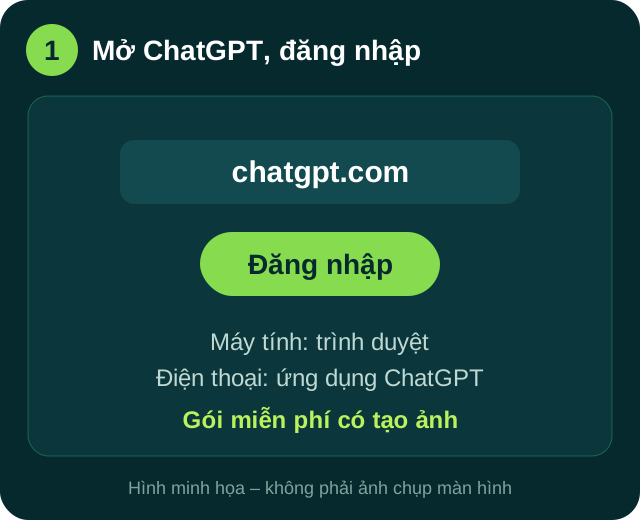
- Máy tính: vào chatgpt.com. Điện thoại: tải ứng dụng ChatGPT chính thức của OpenAI.
- Đăng nhập (hoặc tạo tài khoản miễn phí). Theo OpenAI, tính năng tạo ảnh có trên mọi gói, gồm cả gói miễn phí, trên web, iOS và Android.
Bước 2: Chọn Images hoặc gõ thẳng yêu cầu
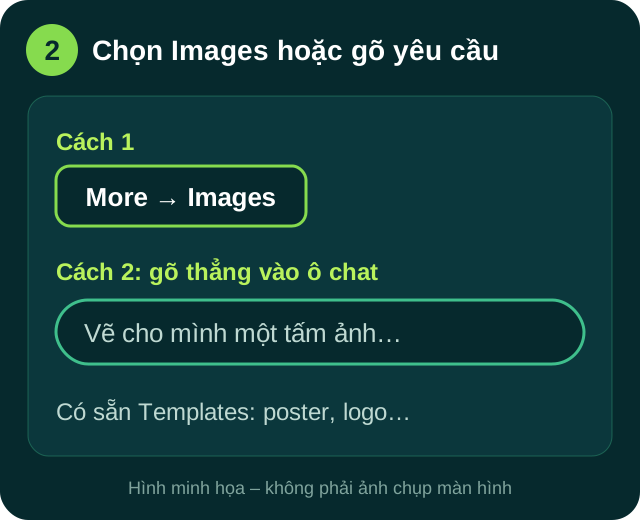
Có hai cách, chọn cách nào cũng được:
- Bấm More → Images (hoặc mở thanh bên, chọn Images).
- Gõ thẳng vào ô chat, ví dụ: "Vẽ cho mình một tấm ảnh…".
Mục Images còn có Templates (mẫu có sẵn như poster, logo) – hợp với người mới chưa biết bắt đầu từ đâu.
Bước 3: Viết câu lệnh theo 5 phần
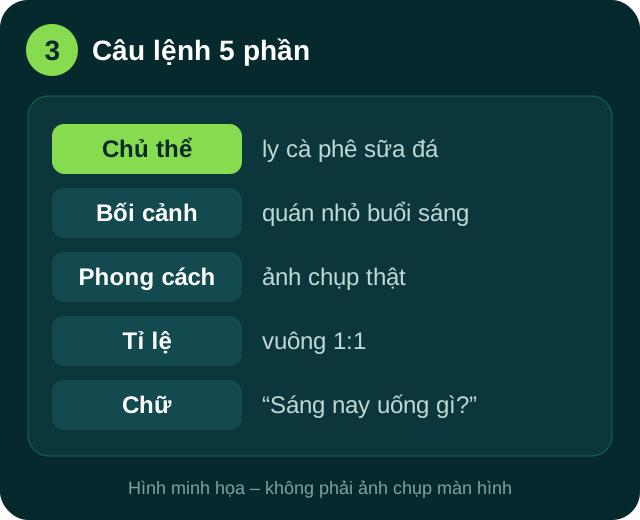
Công thức mình hay dùng:
- Chủ thể – vẽ cái gì.
- Bối cảnh – ở đâu, lúc nào.
- Phong cách – ảnh chụp thật, tranh màu nước, hoạt hình 3D…
- Tỉ lệ – vuông 1:1 (bài Facebook), dọc 9:16 (Reels/Story), ngang 16:9 (ảnh bìa).
- Chữ trên ảnh (nếu có) – ghi rõ trong ngoặc kép, càng ngắn càng tốt.
Gửi xong, ChatGPT có thể mất vài phút để tạo ảnh; trong lúc chờ bạn vẫn dùng ChatGPT bình thường.
Bước 4: Chỉnh sửa một phần của ảnh
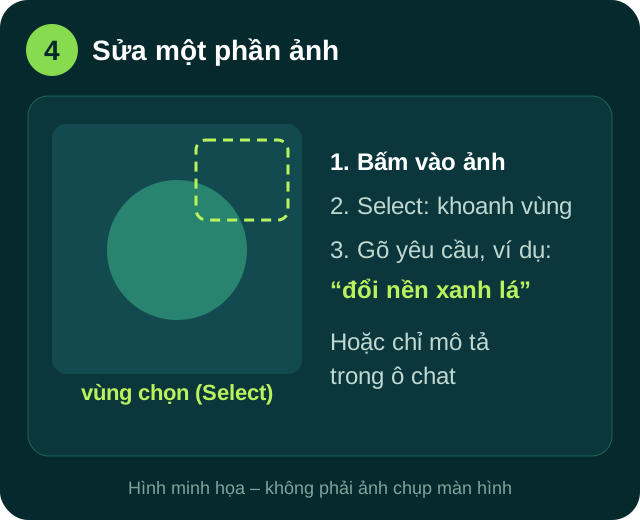
- Bấm vào ảnh vừa tạo để mở trình sửa.
- Dùng Select khoanh vùng muốn đổi, rồi gõ yêu cầu, ví dụ "đổi nền thành màu xanh lá".
- Hoặc bỏ qua khoanh vùng, chỉ cần mô tả thay đổi trong ô chat.
- Lưu ý: vùng khoanh không luôn chính xác, phần sửa có thể lan ra ngoài vùng đã chọn.
- Bạn cũng có thể tải ảnh của mình lên rồi nhờ ChatGPT sửa.
Bước 5: Lưu và kiểm tra trước khi dùng
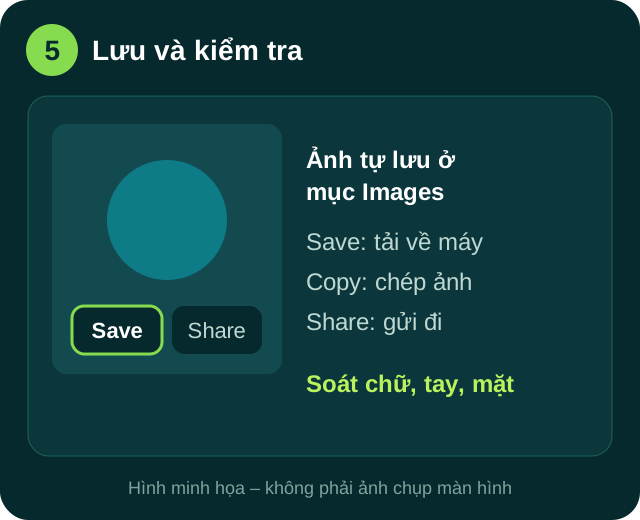
- Mọi ảnh bạn tạo tự lưu trong mục Images. Bấm vào ảnh → Save để tải về, Copy để chép, Share để gửi sang ứng dụng khác.
- Trước khi đăng: soát chữ tiếng Việt (dấu hay bị sai), logo, bàn tay, khuôn mặt.
5 câu lệnh mẫu để copy
Bôi đen một câu, copy rồi dán vào ChatGPT:
- Ảnh chụp thật một ly cà phê sữa đá trên bàn gỗ trong quán nhỏ buổi sáng, ánh nắng chiếu nghiêng, tỉ lệ vuông 1:1.
- Poster khai trương tiệm bánh mì, phong cách tối giản, tông vàng – nâu, có dòng chữ "KHAI TRƯƠNG", tỉ lệ dọc 9:16.
- Tranh minh họa màu nước một người ngồi làm việc với laptop bên cửa sổ, ngoài trời mưa nhẹ, cảm giác bình yên, tỉ lệ ngang 16:9.
- Ảnh sản phẩm: chai nước rửa chén màu xanh lá trên nền trắng, ánh sáng studio, có bóng đổ nhẹ, tỉ lệ vuông 1:1.
- Hình hoạt hình 3D một chú mèo đeo kính đang đọc sách, nền màu pastel, phong cách dễ thương, tỉ lệ vuông 1:1.
Mẹo: chưa ưng thì đừng viết lại từ đầu – nói tiếp "giữ nguyên bố cục, đổi sang tông màu lạnh hơn".
Gói miễn phí: giới hạn thế nào?
Mình tra trang hỗ trợ chính thức của OpenAI ngày 19/10/2026:
- Gói miễn phí có tạo ảnh. Tạo ảnh có giới hạn sử dụng riêng, tách với giới hạn trò chuyện bằng chữ; ChatGPT sẽ báo khi bạn chạm giới hạn, khi đó phải chờ một thời gian mới dùng tiếp.
- Các tính năng như tạo ảnh có thể bị giới hạn chặt hơn gói trả phí.
- Số ảnh được tạo mỗi ngày ở gói miễn phí: Không đủ dữ liệu để xác minh – trang chính thức không công bố con số cụ thể, và giới hạn có thể thay đổi theo thời gian.
- Chế độ "Images with thinking" chỉ có ở gói Plus, Pro và Business.
Lưu ý an toàn khi tạo ảnh
- Không tải lên ảnh có thông tin cá nhân nhạy cảm (giấy tờ, số tài khoản…).
- Không tạo ảnh giả mạo người thật hoặc thương hiệu của người khác.
- Ảnh dùng cho quảng cáo: kiểm tra lại chính sách sử dụng của OpenAI và của nền tảng nơi bạn đăng.
Áp dụng ngay
Hôm nay thử đúng một việc: dùng câu lệnh mẫu số 1, thay "cà phê sữa đá" bằng sản phẩm của bạn. Xong 10 phút là có ảnh đầu tiên cho Fanpage.
Nguồn: OpenAI Help Center – Images in ChatGPT (help.openai.com/en/articles/11084440) và ChatGPT Free Tier FAQ (help.openai.com/en/articles/9275245). Mình tra ngày 19/10/2026; giao diện và giới hạn có thể thay đổi sau ngày này.
- #ChatGPT
- #tạo ảnh
- #người mới